 15.ADIM: Ondördüncü adımda anlattığımız gibi diskimi ben 2 bölmek istedim, ancak 15.resimde dikkat ediyorsanız, disk 3 parçaya bölündü. Kırmızı halkalarla göstermeye çalıştığım bölüm sistem tarafından otomatik olarak oluşturulan MBR bölümüdür. Yani diskinizde sistemin başlangıç bilgilerinin bulunacağı bölümdür. Bu MBR bölümüne herhangi bir işlem yapmıyorsunuz. Ancak önceden oluşturduğumuz 50000 MB’ lik bölüm sadece Fdisk komutuyla bölüme ayrılmıştı aslında. Şimdi bu alanı Format komutu sayesinde biçimlendirmeniz gerekecek. Bunun için kırmızı oktaki gibi diski seçin ve “Biçimlendir” butonuna tıklayın.
 16.ADIM: Windows bu kez biçimlendirme yapmadan önce sizi son kez uyarıyor. Biçimlendirme işleminden sonra tüm verilerinizin kaybolacağını, daha önceki sistem dosyaları vb. dosyalarının silineceği uyarısı yapılıyor. Burada da “Tamam” butonuna tıklayıp biçimlendirmeyi başlatıyorsunuz.
 17.ADIM:
Onyedinci adımda da yine 11.Adımda olduğu gibi ilk bölümden kalan miktarında bölünmesi gerekiyor. İlk bölüm olan 50000 MB’ dan geriye kalan 51.2 GB alanın tekrar parçalamak da isteyebilirsiniz. Ancak biz kalanın tümünün tek bir parçada barındırılmasını istiyoruz. Bunun için 3.bölüm seçiyor ve yine “Yeni” komutunu uyguluyoruz.
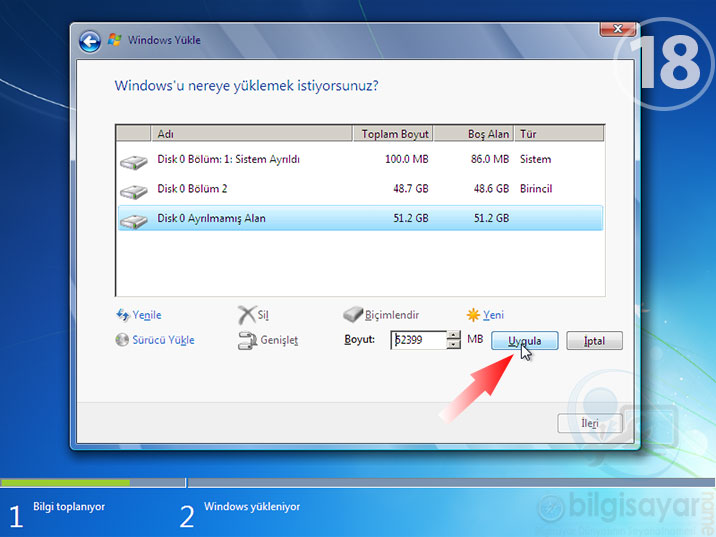
 18.ADIM:
Bu adımdada kalan miktarın tümünü metin alanına giriyoruz ve “Uygula” butonuna tıklıyoruz. Böylece 2. disk bölümü de oluşturulmuş oldu.
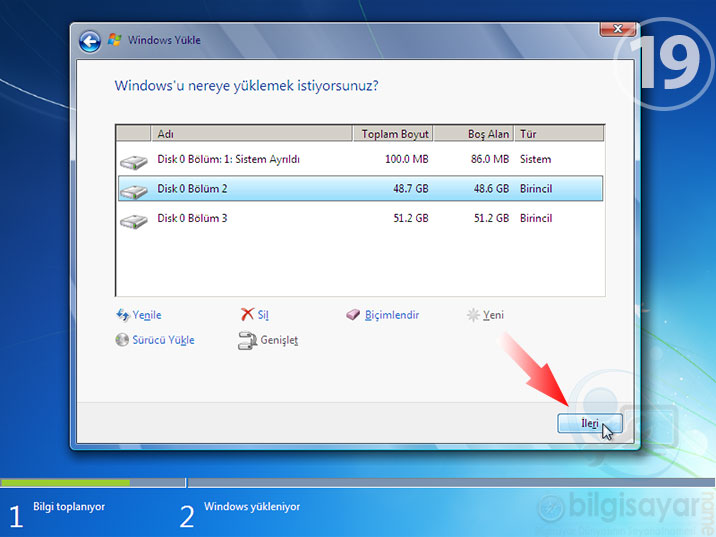
 19.ADIM: Gelelim ondokuzuncu adıma. Bu adım artık disk seçeneklerindeki son adımımız. Burada Windows’ un hangi diske kurulacağını belirliyoruz. Bunun için genellikle bizler C: sürücüsüne Windows kurulumu ‘nu gerçekleştiririz. Bunun için 2.sıradaki diskimiz C: diskidir. Çünkü ilk sıradaki disk MBR bilgisinin bulunduğu sadece 100 MB’ lık bir alandan ibaret olan bölümdür. Buraya hiçbirşey kuramazsınız. İkinci sıradaki diski seçiyor ve “ileri” komutunu uyguluyoruz.
 20.ADIM: Bu adımda herhangi bir işlem yapmıyorsunuz. Dosyalar seçtiğiniz diskin ilk bölümüne kurulmaya başladı bile.
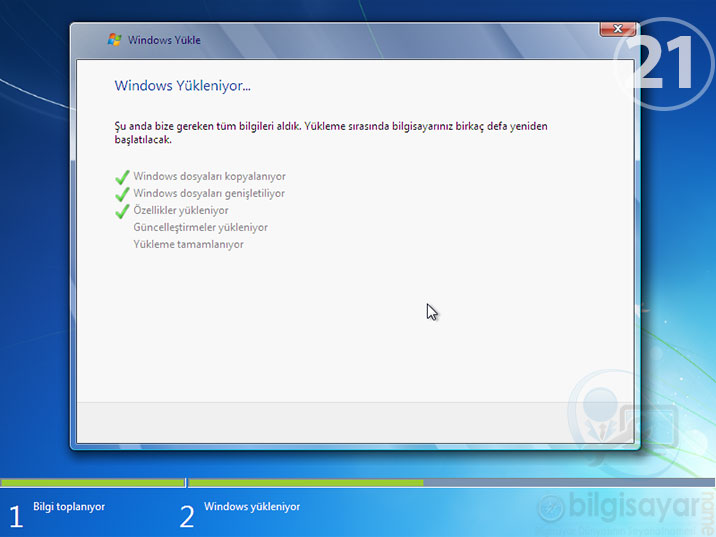
 21.ADIM: Yirmibirinci adımda yine dosyalar diskimize kaydediliyor. Özelliklerden sonra “Güncelleştirmeler yükleniyor” adımı da tamamlandıktan sonra bilgisayar yeniden başlatılacaktır
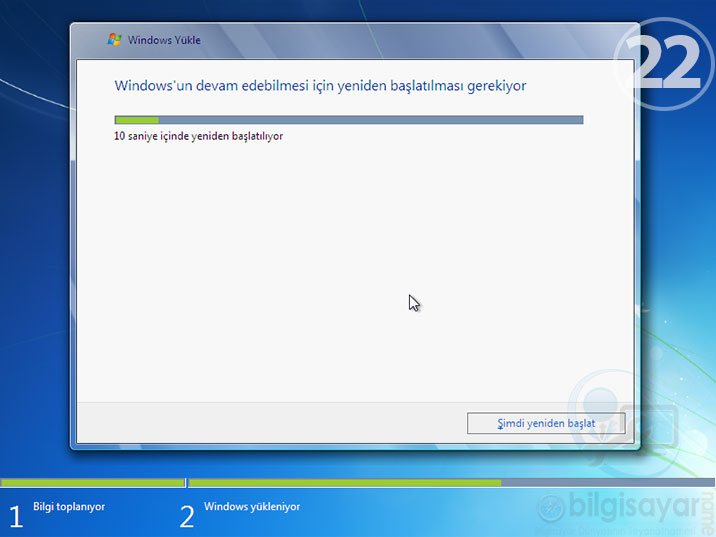
 22.ADIM: Bir önceki 21.adımda da belirttiğimiz gibi diske kopyalama işlemi “Güncelleştirmeler yükleniyor” adımını da geçtikten sonra yeniden başlatılması gerekiyor. Burada bilgisayarımız 10 sn içinde yeniden başlatılacaktır. Beklemek istemiyorsanız, herhangi bir tuşa basabilirsiniz
 23.ADIM: Bilgisayar ye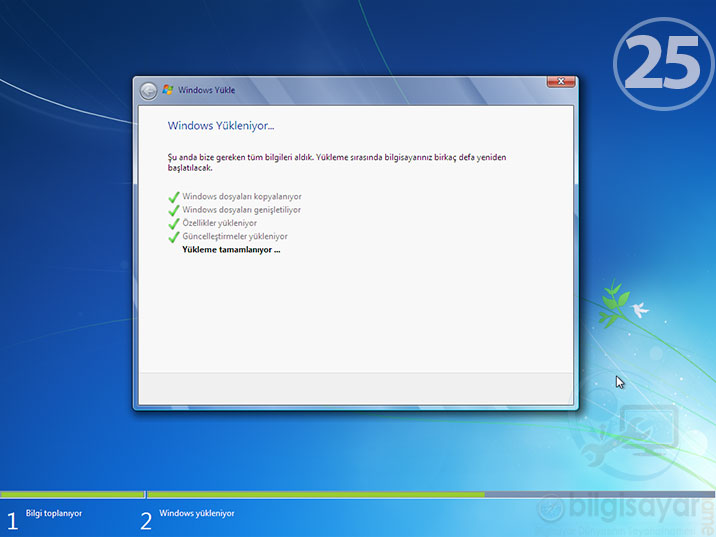
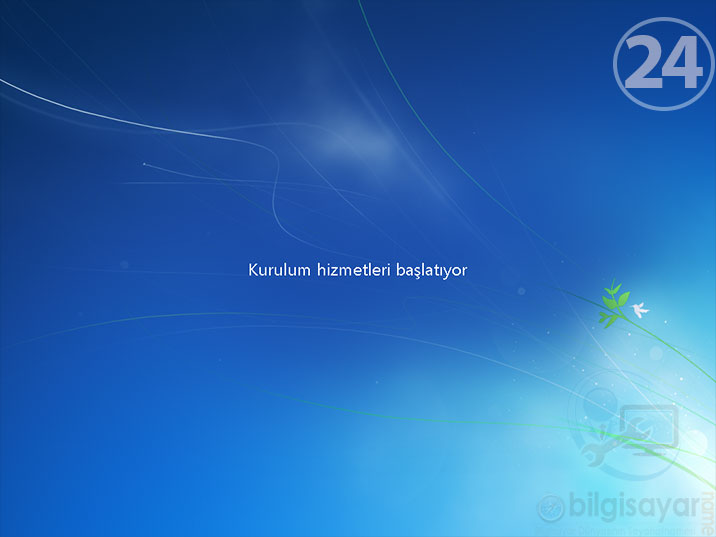
 24.ADIM: Bu ekranda da herhangi bir işlem yapmıyorsunuz. Zaten bu görüntüler çok kısa süreli olarak ekranda görünürler.
 25.ADIM: Yirmibeşinci adımda bu kez bilgisayar yeniden başlatılmadan önceki dosyaların diske kopyalandığı ve Windows kurulumu ‘nun devam ettiği bölüme tekrar dönüyoruz. Bu adımda bilgisayar önceki 4 bölümü tamamlamıştı. Şimdi ise “Yükleme Tamamlanıyor…” adımını da geçmek için bir süre işleme devam ediyor. Herhangi bir işlem yapmadan bekliyoruz.26.ADIM: Bu kez farklı bir siyah ekranda “Kurulum bilgisayarınızı ilk kullanım için hazırlıyor” mesajı ile kısa bir süre bu ekran görüntülenecektir.
 27.ADIM:
Ardından yine “Kurulum video performansını denetliyor” ekranı kısa bir süre görüntülenecektir. Bu adımlarda herhangi bir işlem yapmıyorsunuz.
 28.ADIM:
Yirmisekizinci adımda Windows kurulumu (Windows 7 kurulumu resimli anlatım) bir kullanıcı adı ve bir bilgisayar adı belirlemeniz gerekiyor. Ancak kullanıcı adı ve bilgisayar adı birbirinden farklı olması gerekiyor. Ben bu adımda gerekli girişleri yaptıktan sonra “ileri” butonuna tıklıyorum.
 29.ADIM:
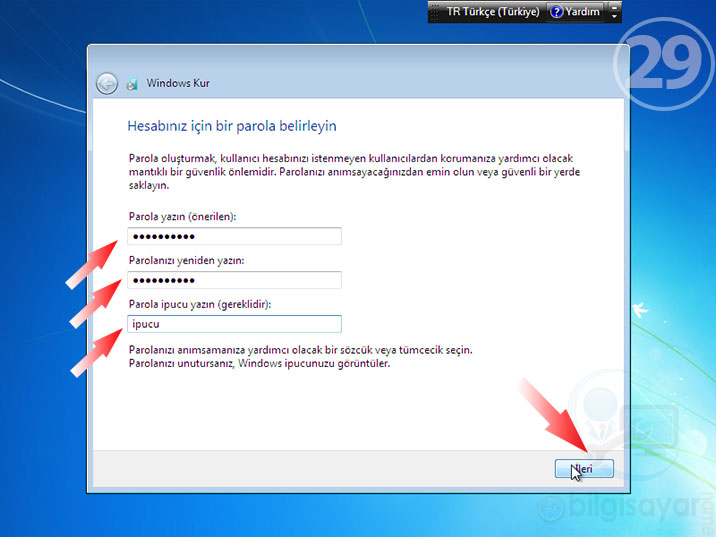
Bu adımda da yine parola belirleyebilirsiniz. İsterseniz giriş yapmayıp Windows kurulumu bittikten sonra da yapabilirsiniz. Ben parola belirledim. Ayrıca parolayı hatırlamadığınız durumda bir ipucu girişini de buradaki metin kutusuna yazıp belirleyebilirsiniz.
 30.ADIM: Otuzuncu adımda Microsoft tarafından size verilen lisans key ya da ürün anahtarı ismini verdiğimiz 25 basamaklı rakamlar ve harflerden oluşan kelime dizisini giriyorsunuz. Ayrıca çevrimiçi olduğunda otomatik olarak etkileştirmek için işaretleme kutusunu işaretlemeyi unutmayınız.
 31.ADIM:
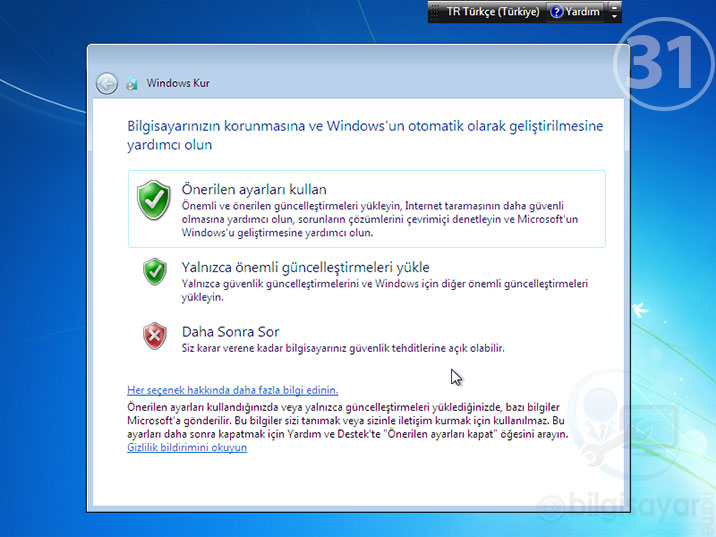
Windows Kurulumu ‘nun bu adımda güncelleştirmelerin otomatik yapılıp yapılmaması için gerekli kişisel ayarınızı yapıyorsunuz. Güncelleştirmelerin açık olması sizin yararınıza olur. Güncelleştirmeleri almayan işletim sistemleri güvenli olmayabilir. Bu nedenle ben “Önerilen Ayarları kullan” seçeneğini seçiyorum.
 32.ADIM: Otuz ikinci adımda saat ve tarih ayarlarını yapıyorsunuz. BIOS ayarlarınız eğer düzgün ise buradaki tarih ve saatiniz doğru bir şekilde görüntülenir. Eğer herhangi bir problem yoksa “ileri” butonuna tıklıyor bir sonraki adıma geçiyoruz.
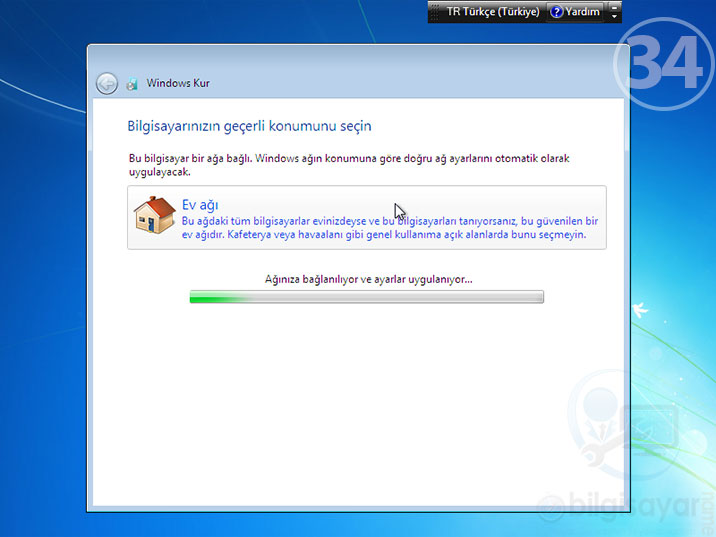
 33.ADIM:
Otuzüçüncü adımda ağ ayarlarını yapıyoruz. Windows ağ kartınız tanımlandığı için size bir ağ kurulumu öneriyor. Ben burada Ev ağını seçiyor ve işleme devam ediyorum. Buradaki adımları zaten Windows 7 kurulumu resimli anlatım adımları dolayısıyla windows kurulumunu tamamlandıktan sonra istediğiniz zaman değiştirebilirsiniz.
 34.ADIM:
Bu adımda bilgisayar kısa süre için ağ ayarlarınızı yapıyor. Herhangi bir müdahale yapmıyorsunuz.
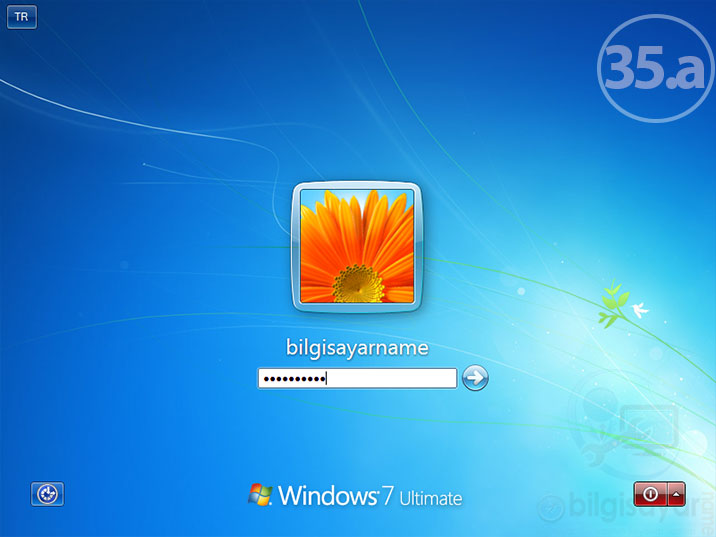
 35.a. ADIM: Bu bölümde eğer bir parola girmişseniz karşınıza parola giriş ekranı gelecektir. Eğer parola belirlememişseniz bu bölümü görmez bir sonraki bölüme geçersiniz.
 35. ADIM: Windows 7 kurulumu resimli anlatım adımlarının artık sonuna geliyoruz. “Windows ayarlarınızı sonlandırıyor” mesajı verilen bu ekran 2-5 sn. gibi kısa süre görüntülenir. Herhangi bir işlem yapmıyor bir sonraki adımı bekliyoruz.
 36.ADIM:
Bu adımda yine çok kısa süre ekran ekranda görüntülenir.
 37.ADIM:
Windows Kurulumu artık tamamlandı ve masaüstü ilk kez görüntüleneceği için bazı ayarlar yapılması gerekiyor. Bu ekranda 5-10 sn. bilgisayarınız masaüstünüzü hazırlayacaktır. Herhangi bir işlem yapmıyor bekliyorsunuz.
 38.ADIM: Ve karşınızda Windows 7 Ultimate masaütü. Windows Kurulumu bu adımda artık tamamiyle sona erdi. Masaüstünü gördüğünüz anda artık orjinal aygıt sürücülerinin, yardımcı programların vb. kurulumların yapılabileceği anlamına geliyor. Ancak işletim sistemi kurulumu bu ibaret. Bundan sonrası tamamen sizin ihtiyaçlarınıza göre değişebilir.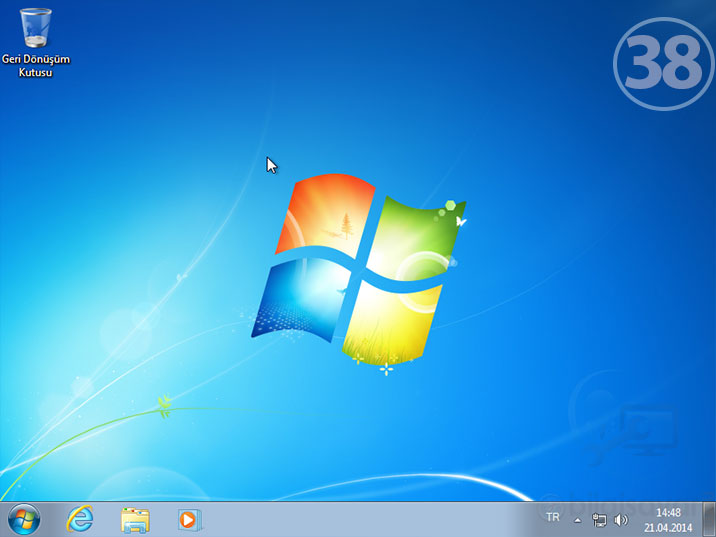

Bu yorum yazar tarafından silindi.
YanıtlaSil