8 Mayıs 2017 Pazartesi

Açık kaynaklı işletim sisteminin kurulum

Tek Başına “PARDUS” 
Bilgisayarlarda ki yapılar kullanıcıların isteklerine ve işletim sisteminin verdiği imkanlara göre değişiklik gösterebilir. Örneğin bir bilgisayarda tek bir işletim sistemi olabileceği gibi birden fazla işletim sistemi de çalıştırılabilir.Kurulumuda bu şekilde yapabilirisiniz

Ön Hazırlık

Windows(r) işletim sistemi “C” adında bir bölüme kurulu olarak gelir. Daha sonra kullanıcı isteğine göre “D” diskini oluştur. Genel de kullanıcılar bu D diskini kişisel verilerini barındırmak için kullanırlar. Bilgisayarımıza sadece Pardus’u kurmak isteğimizde kurulumda disk biçimlendirme yapılacağından, eğer kaybedeceğimiz verilerimiz varsa D diskimize alalım ve kurulumu C diskimize gerçekleştirelim. Pardus kurulumdan sonra D diskimize erişim izini vereceğinden hiç bir veri kaybı yaşamadan kurulumu gerçekleştirmiş oluruz. Eğer yine de içim rahat etmez, kurulumda yanlışlık yapabilirim endişeniz varsa bilgilerinizi ayrıca farklı bir ortama(Harici Disk gibi) alabilirsiniz.

DVD-USB’den Başlatma ve Canlı Pardus 

Bilgisayarın hangi ortamdan açılacağı bilgisi bios ekranından değiştirilir. DVD’den kurulum için de bios’da değişikliğe ihtiyaç duyulur. Bios ekranı yeni teknoloji bilgisayarlarda UEFI olarak gelmektedir. Daha sonra UEFI-BIOS ayrımı ve kullanımına değineceğiz. Fakat şimdi bios üzerinden anlatmaya devam edelim.
Oluşturduğumuz Pardus DVD’sini bilgisayara yerleştirip yeniden başlatalım. Açılırken siyah ekranda ayarlara müdahale edilebilmesi için F2, F12, Dell gibi(Bilgisayardan bilgisayara değişiklik gösterebilir) bir tuş gösterilir.


4704_1

Bu tuşu ekrandan okuyarak tıklayalım. Ekranda içerisinde Boot geçen başlıkta açılış seçenekleri listelenir.
4704_2

Ekrandaki yönergelerle DVD seçeneğini ilk açılış sekmesine taşıyalım. “Esc” tuşuna basalım, kaydetmek için onay isteyecektir, onay vererek devam edelim. Bu aşamadan sonra bilgisayar DVD’den başlayacak ve canlı pardus sistemi açılacaktır.
Canlı pardus, kurulum yapmadan pardus işletim sistemini deneme imkanı veren bir yapıdır. DVD üzerinden çalışan sistem kurulu sisteme göre yavaş çalışacaktır. Ayrıca ram bellekden çalıştığı için üzerine kaydedeceğiniz veriler bilgisayar yeniden başlatıldığında kaybolacaktır. Kısacası Pardus’u kurmadan denemek için canlı pardus’u kullanabilirsiniz.
Daha önceki pardus versiyonlarında canlı pardus sistemi ile kurulan sistem ayrıydı. Dolayısıya her iki sistemi ayrı ayrı indirmek zorundaydınız. 2013 versiyonu ile birlikte bu ayrım ortadan kaldırıldı. Canlı pardus ile bilgisayarı başlattığınızda ekranın sol üst köşesinde Sabit Disk’e Kur şeklinde bir simge göreceksiniz. Bu simgeye tıklayarak kuruluma başlayabilirsiniz.

Kurulum Başlıyor

4704_3

Klavye ok tuşları “Pardus Kurumsal 2013.BT KDE 686” seçeneği üzerine gelip enter tuşuna basalım. Bu ekranda gördüğünüz 486 ve 686 değerleri işlemcinizin çekirdek sürümü ile alakalı rakamlardır. 32 bit sürümünü üzerinden anlatıldığı için bu ekran ile karşılaştık. İndirdiğiniz sürüm 64 bit ise bu rakamlarla karşılaşmazsınız. Sadece normal mod ve güvenli mod seçenekleri bulunur.
Not: Şayet komut satırına atar ve kullanıcı adı-şifre isterse her ikisine de “pardus” girerek devam edin. Daha sonra komut satırına “startx” yazarak grafik arayüze geçin. Kurulumdan sonra ekran kartı driverini resmi internet sitesinden indirerek kurulumu gerçekleştirin.
Pardus canlı sistem indirdiğiniz arayüze hangisi ise(KDE , Gnome vb.) o arayüz ile açılacaktır. Ekranda ki “Sabit disk’e kur” butonuna tıklayarak kurulumu başlatalım.


4704_4
İlk olarak bilgisayarımızdaki diskleri gösteren (Yukarıda) ekran açılacaktır. Bu ekranda görünen diskler donanım olarak sahip olduğunuz disklerdir. Disk içerisinde oluşturduğunuz birimler değildir. Bir harici disk’i veye bir usb belleği bilgisayara taktığınızda bu ekranda farklı bir isimle isimlendirilecektir. Kısacası diskler fiziksel olarak listelenir. Kurulum yapılacak diski seçerek ilerleyelim.
4704_5
Bir önceki ekranda fiziksel olarak listelenen disk’in bu ekranda bölümleri listelenir.
Not :Tüm birimleri biçimlendirmeyi düşünüyorsanız “Bölümleri düzenle”ye tıklayın. Verilerinizi barındıran diskinize dokunmayın! Diğer birimlerin üzerine birer birer sağ tıklayın ve silin. Daha sonra uygula butonuna tıklayarak değişiklikleri uygulayın.
Kurulum yapacağınız diski belirlediyseniz diskin üzerine sağ tıklayarak o diski kurulum diski olarak belirleyin.
4704_6
Diskinizin görünüm aşağıdaki gibi olacaktır.
4704_7
Not : Birimlerin tamamını sildiyseniz bu alanda disk tek parça halinde görünecektir. Aynı işlemleri onada uygulayın.
Üzerine sağ tıklayarak kök dizini belirleyin.
“İleri” butonuna tıklayarak devam edelim. Kullanıcı bilgilerinizi isteyeyecektir. Kurulum esnasında şifreyi basit ve sadece sayılardan oluşturun. Herhangi bir klavye uyumsuzluğunda sıkıntı yaşamazsınız. Kurulumdan sonra şifrenizi istediğiniz gibi değiştirebilirsiniz.
4704_8
İleri” butonuna tıklayarak devam edelim.
Her işletim sistemi kendi önyükleyici(Grub) ayarlarını kendisi kurar. Bazı işletim sistemleri bu kurulumu size sunmaz ve kendisinden önce kurulan hiçbir işletim sistemini tanımazlar. Pardus ise kendi önyükleyicisini kurduğunda bütün sistemleri okur ve karşınıza getirir. Kısacası kurulumdan sonra hangi işletim sistemini açmak istiyorsunuz şeklinde bir ekran ile karşılaşmak için gelen ekranda “Grub’ı Kur”‘ onay işaretini tıklayarak devam edelim.
4704_9
Son olarak bu ana kadar yapılan değişiklikleri gösteren bir ekran açılacaktır. Eğer herhangi bir değişiklik yapılmayacaksa “Kur” butonuna tıklayarak kurulumu başlatalım.
4704_10
Kurulum yaklaşık 10-15 dakika arası sürecektir. Birçok işletim sistemi kurulum esnasında kullanıcıya herhangi bir işlem yaptırmaz. Pardus kurulumunda ise gönül rahatlığı ile bir taraftan kurulum devam ederken diğer taraftan pardusu keşfetmeye başlayabilirsiniz. Fakat dikkatli olun kurulum heran bitebilir.
Kurulum tamamlandıktan sonra bilgisayarı yeniden başlatmanızı isteyen bir önerge çıkacaktır. Bilgisayar onay verdikten sonra yeniden başlatılmaz, yeniden başlatma işini size bırakır.

windows 7 kurulum 3

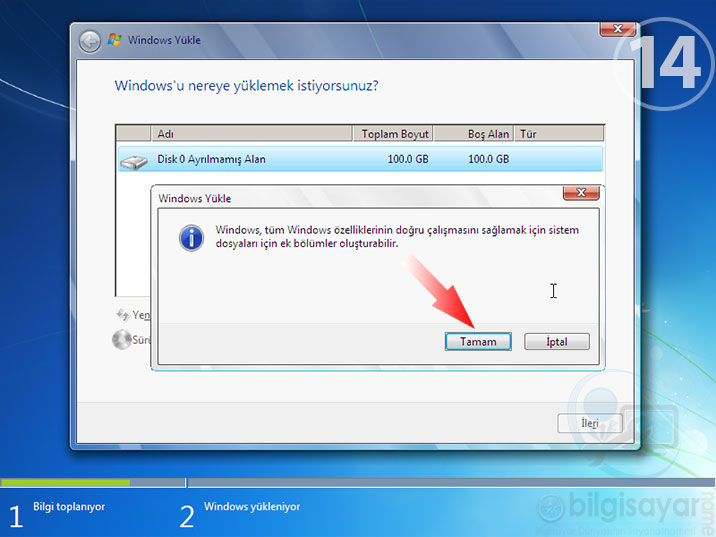
14.ADIM: Karşımıza bu kez bir uyarı penceresi gelecektir. Bu uyarı penceresinde aslında Windows MBR adını verdiğimiz bir küçük alını oluşturacağını bize dolaylı yoldan anlatıyor. Diskimizi biz ikiye ayırmaya karar verdik ancak ekranda beliren “Windows, tüm windows özelliklerinin doğru çalışmasını sağlamak için sistem dosyaları için ek bölümler oluşturabilir” mesajıyla bize 100 MB’ lık küçük bir alanın daha oluşturulacağının haberi veriliyor. Burada bu uyarıya “Tamam” diyorsunuz.
15.ADIM: Ondördüncü adımda anlattığımız gibi diskimi ben 2 bölmek istedim, ancak 15.resimde dikkat ediyorsanız, disk 3 parçaya bölündü. Kırmızı halkalarla göstermeye çalıştığım bölüm sistem tarafından otomatik olarak oluşturulan MBR bölümüdür. Yani diskinizde sistemin başlangıç bilgilerinin bulunacağı bölümdür. Bu MBR bölümüne herhangi bir işlem yapmıyorsunuz. Ancak önceden oluşturduğumuz 50000 MB’ lik bölüm sadece Fdisk komutuyla bölüme ayrılmıştı aslında. Şimdi bu alanı Format komutu sayesinde biçimlendirmeniz gerekecek. Bunun için kırmızı oktaki gibi diski seçin ve “Biçimlendir” butonuna tıklayın.
16.ADIM: Windows bu kez biçimlendirme yapmadan önce sizi son kez uyarıyor. Biçimlendirme işleminden sonra tüm verilerinizin kaybolacağını, daha önceki sistem dosyaları vb. dosyalarının silineceği uyarısı yapılıyor. Burada da “Tamam” butonuna tıklayıp biçimlendirmeyi başlatıyorsunuz.
17.ADIM:
Onyedinci adımda da yine 11.Adımda olduğu gibi ilk bölümden kalan miktarında bölünmesi gerekiyor. İlk bölüm olan 50000 MB’ dan geriye kalan 51.2 GB alanın tekrar parçalamak da isteyebilirsiniz. Ancak biz kalanın tümünün tek bir parçada barındırılmasını istiyoruz. Bunun için 3.bölüm seçiyor ve yine “Yeni” komutunu uyguluyoruz.
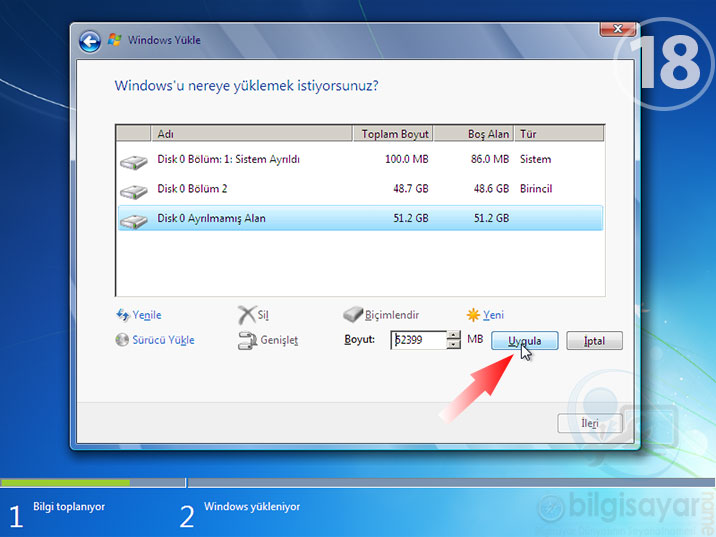
18.ADIM:
Bu adımdada kalan miktarın tümünü metin alanına giriyoruz ve “Uygula” butonuna tıklıyoruz. Böylece 2. disk bölümü de oluşturulmuş oldu.
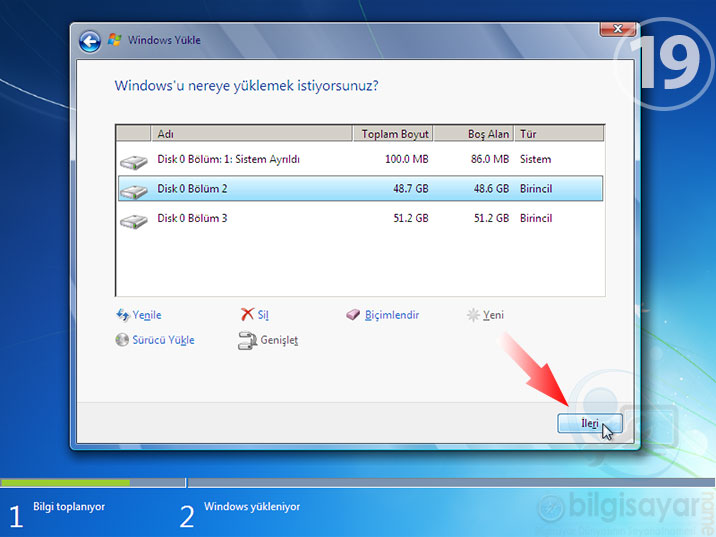
19.ADIM: Gelelim ondokuzuncu adıma. Bu adım artık disk seçeneklerindeki son adımımız. Burada Windows’ un hangi diske kurulacağını belirliyoruz. Bunun için genellikle bizler C: sürücüsüne Windows kurulumu ‘nu gerçekleştiririz. Bunun için 2.sıradaki diskimiz C: diskidir. Çünkü ilk sıradaki disk MBR bilgisinin bulunduğu sadece 100 MB’ lık bir alandan ibaret olan bölümdür. Buraya hiçbirşey kuramazsınız. İkinci sıradaki diski seçiyor ve “ileri” komutunu uyguluyoruz.
20.ADIM: Bu adımda herhangi bir işlem yapmıyorsunuz. Dosyalar seçtiğiniz diskin ilk bölümüne kurulmaya başladı bile.
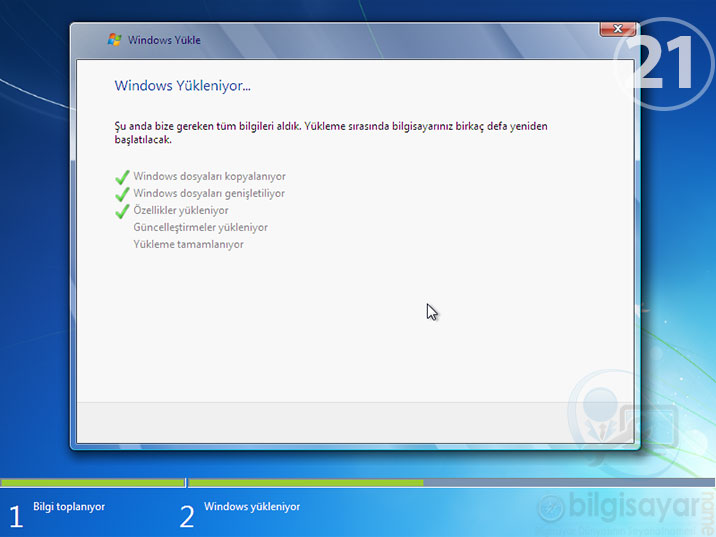
21.ADIM: Yirmibirinci adımda yine dosyalar diskimize kaydediliyor. Özelliklerden sonra “Güncelleştirmeler yükleniyor” adımı da tamamlandıktan sonra bilgisayar yeniden başlatılacaktır
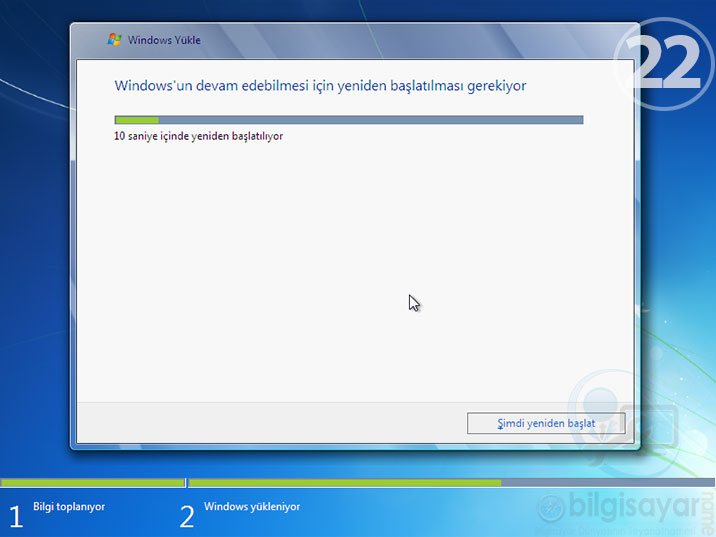
22.ADIM: Bir önceki 21.adımda da belirttiğimiz gibi diske kopyalama işlemi “Güncelleştirmeler yükleniyor” adımını da geçtikten sonra yeniden başlatılması gerekiyor. Burada bilgisayarımız 10 sn içinde yeniden başlatılacaktır. Beklemek istemiyorsanız, herhangi bir tuşa basabilirsiniz
23.ADIM: Bilgisayar ye
niden açıldığında bizi bu ekran karşılıyor, herhangi bir işlem yapmıyor bekliyoruz.
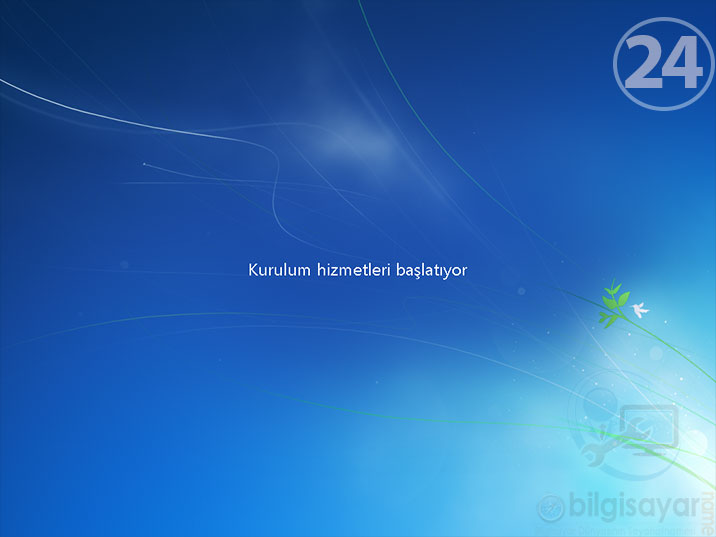
24.ADIM: Bu ekranda da herhangi bir işlem yapmıyorsunuz. Zaten bu görüntüler çok kısa süreli olarak ekranda görünürler.
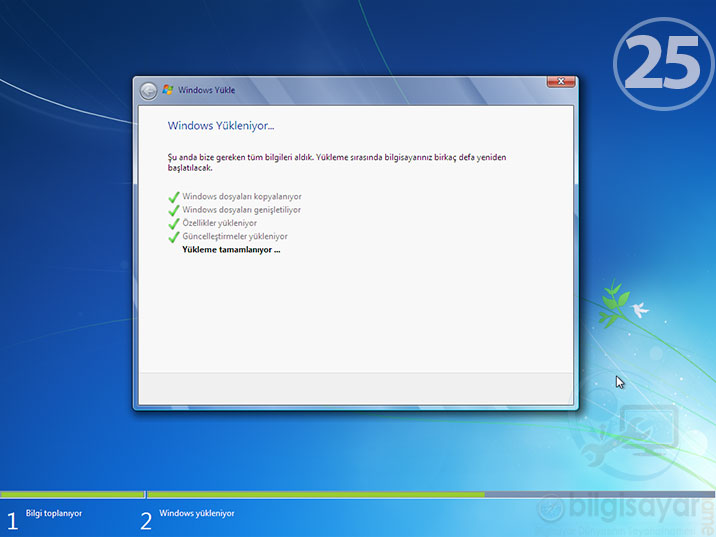
25.ADIM: Yirmibeşinci adımda bu kez bilgisayar yeniden başlatılmadan önceki dosyaların diske kopyalandığı ve Windows kurulumu ‘nun devam ettiği bölüme tekrar dönüyoruz. Bu adımda bilgisayar önceki 4 bölümü tamamlamıştı. Şimdi ise “Yükleme Tamamlanıyor…” adımını da geçmek için bir süre işleme devam ediyor. Herhangi bir işlem yapmadan bekliyoruz.
26.ADIM: Bu kez farklı bir siyah ekranda “Kurulum bilgisayarınızı ilk kullanım için hazırlıyor” mesajı ile kısa bir süre bu ekran görüntülenecektir.
27.ADIM:
Ardından yine “Kurulum video performansını denetliyor” ekranı kısa bir süre görüntülenecektir. Bu adımlarda herhangi bir işlem yapmıyorsunuz.
28.ADIM:
Yirmisekizinci adımda Windows kurulumu (Windows 7 kurulumu resimli anlatım) bir kullanıcı adı ve bir bilgisayar adı belirlemeniz gerekiyor. Ancak kullanıcı adı ve bilgisayar adı birbirinden farklı olması gerekiyor. Ben bu adımda gerekli girişleri yaptıktan sonra “ileri” butonuna tıklıyorum.
29.ADIM:
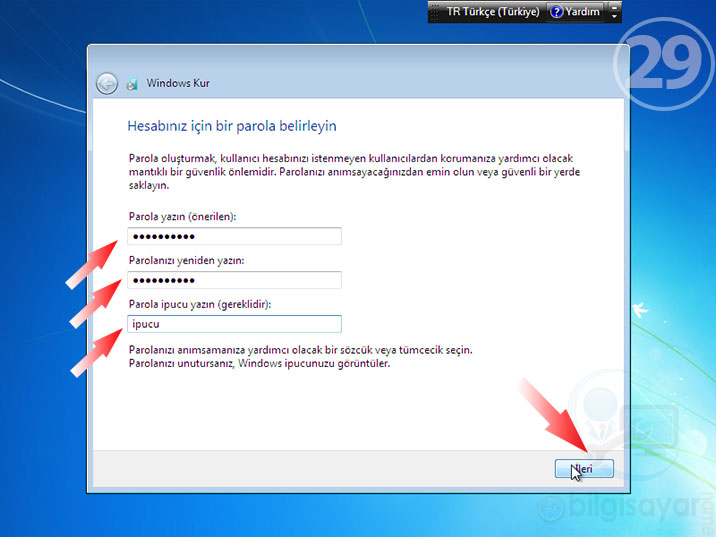
Bu adımda da yine parola belirleyebilirsiniz. İsterseniz giriş yapmayıp Windows kurulumu bittikten sonra da yapabilirsiniz. Ben parola belirledim. Ayrıca parolayı hatırlamadığınız durumda bir ipucu girişini de buradaki metin kutusuna yazıp belirleyebilirsiniz.
30.ADIM: Otuzuncu adımda Microsoft tarafından size verilen lisans key ya da ürün anahtarı ismini verdiğimiz 25 basamaklı rakamlar ve harflerden oluşan kelime dizisini giriyorsunuz. Ayrıca çevrimiçi olduğunda otomatik olarak etkileştirmek için işaretleme kutusunu işaretlemeyi unutmayınız.
31.ADIM:
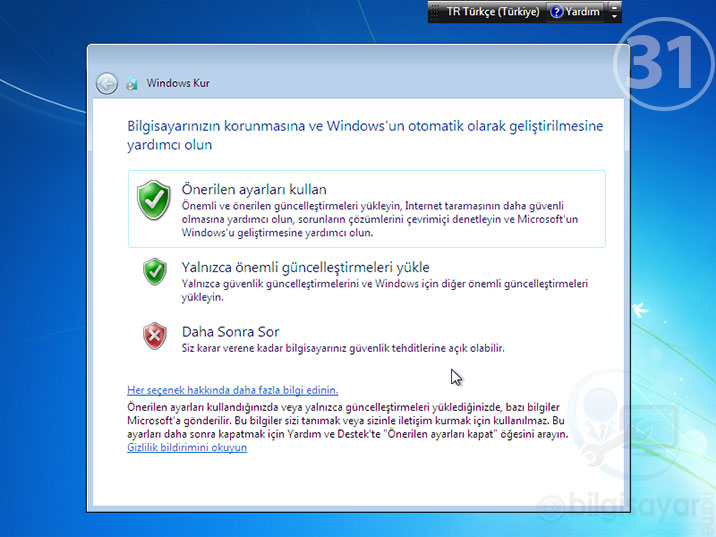
Windows Kurulumu ‘nun bu adımda güncelleştirmelerin otomatik yapılıp yapılmaması için gerekli kişisel ayarınızı yapıyorsunuz. Güncelleştirmelerin açık olması sizin yararınıza olur. Güncelleştirmeleri almayan işletim sistemleri güvenli olmayabilir. Bu nedenle ben “Önerilen Ayarları kullan” seçeneğini seçiyorum.
32.ADIM: Otuz ikinci adımda saat ve tarih ayarlarını yapıyorsunuz. BIOS ayarlarınız eğer düzgün ise buradaki tarih ve saatiniz doğru bir şekilde görüntülenir. Eğer herhangi bir problem yoksa “ileri” butonuna tıklıyor bir sonraki adıma geçiyoruz.
33.ADIM:
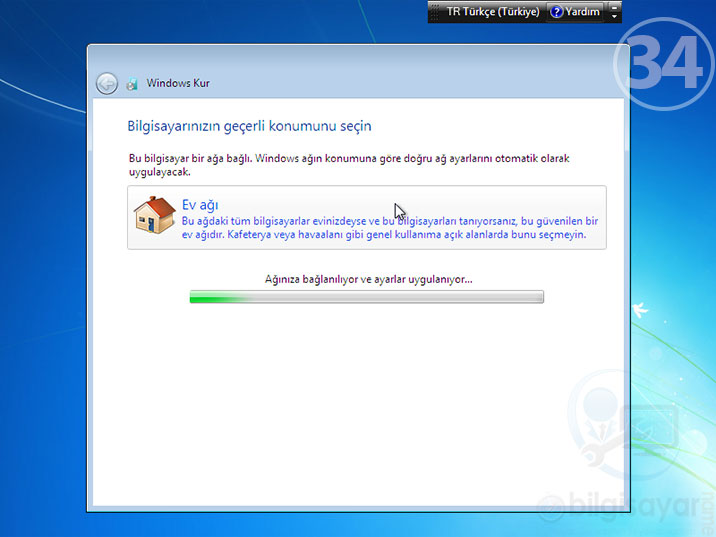
Otuzüçüncü adımda ağ ayarlarını yapıyoruz. Windows ağ kartınız tanımlandığı için size bir ağ kurulumu öneriyor. Ben burada Ev ağını seçiyor ve işleme devam ediyorum. Buradaki adımları zaten Windows 7 kurulumu resimli anlatım adımları dolayısıyla windows kurulumunu tamamlandıktan sonra istediğiniz zaman değiştirebilirsiniz.
34.ADIM:
Bu adımda bilgisayar kısa süre için ağ ayarlarınızı yapıyor. Herhangi bir müdahale yapmıyorsunuz.
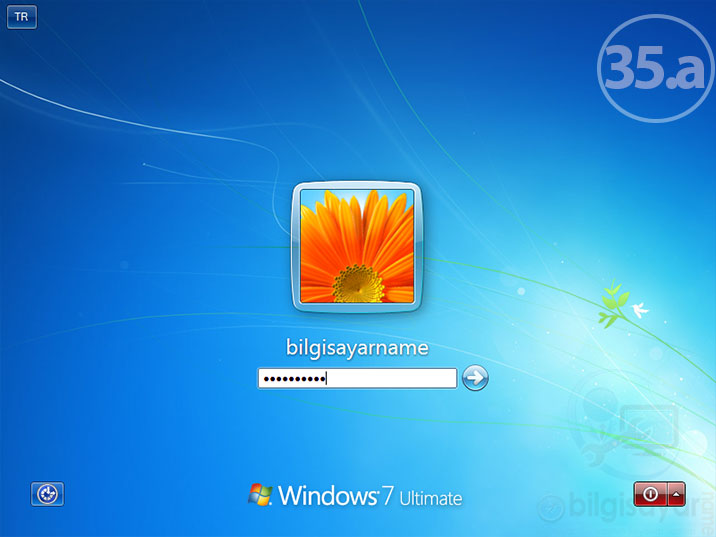
35.a. ADIM: Bu bölümde eğer bir parola girmişseniz karşınıza parola giriş ekranı gelecektir. Eğer parola belirlememişseniz bu bölümü görmez bir sonraki bölüme geçersiniz.
35. ADIM: Windows 7 kurulumu resimli anlatım adımlarının artık sonuna geliyoruz. “Windows ayarlarınızı sonlandırıyor” mesajı verilen bu ekran 2-5 sn. gibi kısa süre görüntülenir. Herhangi bir işlem yapmıyor bir sonraki adımı bekliyoruz.
36.ADIM:
Bu adımda yine çok kısa süre ekran ekranda görüntülenir.
37.ADIM:
Windows Kurulumu artık tamamlandı ve masaüstü ilk kez görüntüleneceği için bazı ayarlar yapılması gerekiyor. Bu ekranda 5-10 sn. bilgisayarınız masaüstünüzü hazırlayacaktır. Herhangi bir işlem yapmıyor bekliyorsunuz.
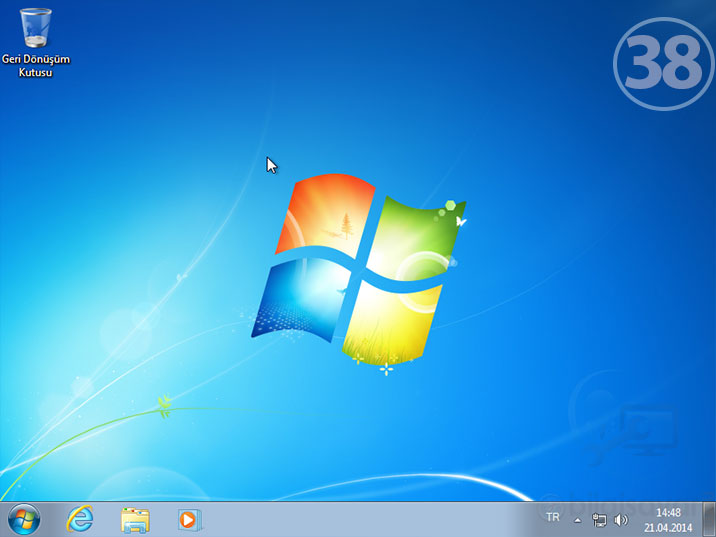
38.ADIM: Ve karşınızda Windows 7 Ultimate masaütü. Windows Kurulumu bu adımda artık tamamiyle sona erdi. Masaüstünü gördüğünüz anda artık orjinal aygıt sürücülerinin, yardımcı programların vb. kurulumların yapılabileceği anlamına geliyor. Ancak işletim sistemi kurulumu bu ibaret. Bundan sonrası tamamen sizin ihtiyaçlarınıza göre değişebilir.

windows 7 kurulum 2

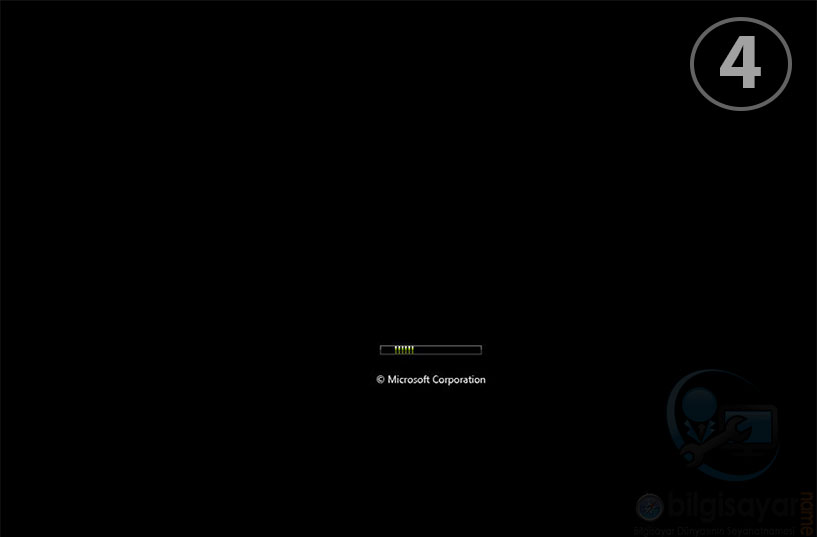
4.ADIM: Dördüncü adımda yine önceki 3 adımdaki gibi kısa süreli bir geçiş olacaktır. Bu adımda ŞERİT soldan sağa doğru hareket eder ve 2-3 sn sonra 5.adıma geçer.
5.ADIM: Bu adımda dil ve klavye ayarlarını yapacağız. Fare aracılığı ile Yüklenecek Dil, Saat ve Para Birimi Biçimi ve Klavye ve Giriş yöntemlerini belirliyorsunuz. Buradaki diller DVD ‘nizin özelliğine göre farklılık gösterebilir. Benim Windows kurulumu ‘nu gerçekleştirdiğim DVD sadece Türkçe dil desteğine sahip. Q klavye de benim seçimim, isterseniz sizler F klavye kullanıyorsanız, seçiminizi değiştirebilirsiniz. Seçimlerinizi yaptıktan sonra kırmızı okla gösterilen “ileri” tuşuna tıklıyorsunuz.
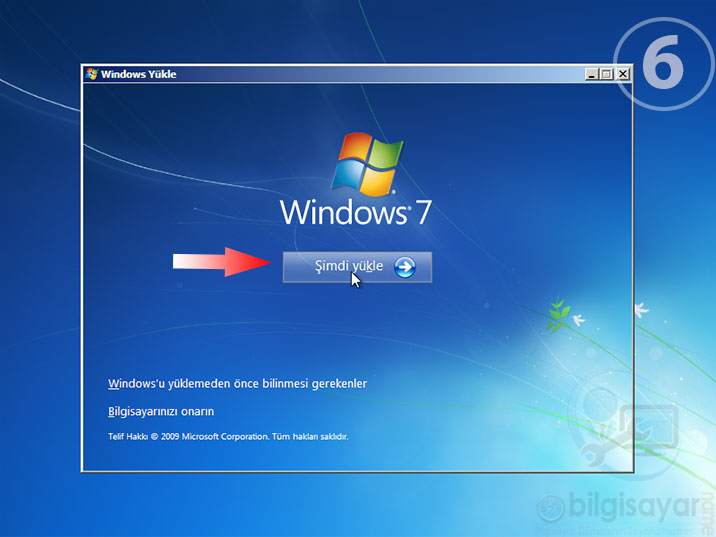
6.ADIM: Altıncı adımda Windows kurulumu için size bazı seçenekler sunuluyor. Kurulumla bilgi edinmek istiyorsanız alt bölümdeki linke tıklayın. Ayrıca bir Windows 7 işletim sisteminizi herhangi bir nedenden dolayı ONARMAK istiyorsanız “Bilgisayarınızı Onarın” seçeneğini kullanabilirsiniz. Ancak biz burada temiz bir Windows kurulumu yani sıfırdan kurulum gerçekleştireceğimiz için kırmızı okla gösterilen “Şimdi Yükle” butonuna tıklıyoruz.
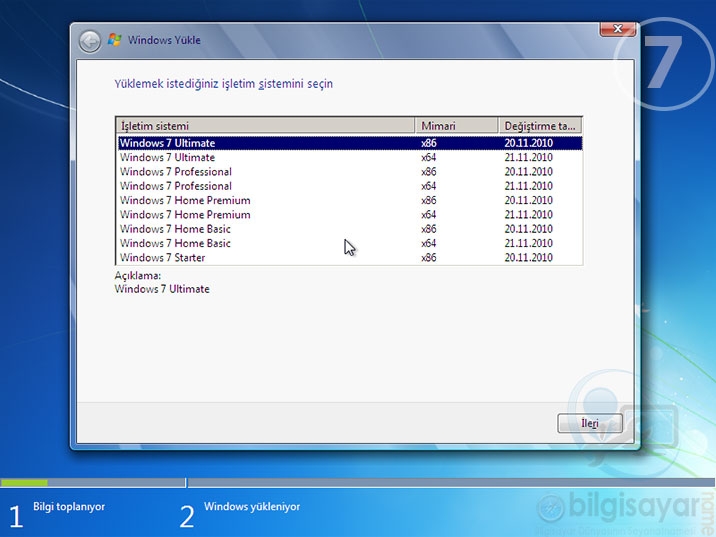
7.ADIM: Yedinci adım aslında her kurulum DVD’ sinde görüntülenmeyebilir. Eğer kurulum DVD’ niz benim kullandığım All In One adı verilen Tüm Windows 7 Versiyonlarının içinde bulunduğu bir DVD değil de tek bir versiyondan oluşuyorsa bu ekran görüntülenmez ve direk 8.adıma geçersiniz. Benim kullandığım DVD AIO olduğu için ben buradan versiyon seçimini Windows 7 Ultimate 32 Bit (x86) versiyonu seçiyorum ve “ileri” butonuna tıklıyorum.
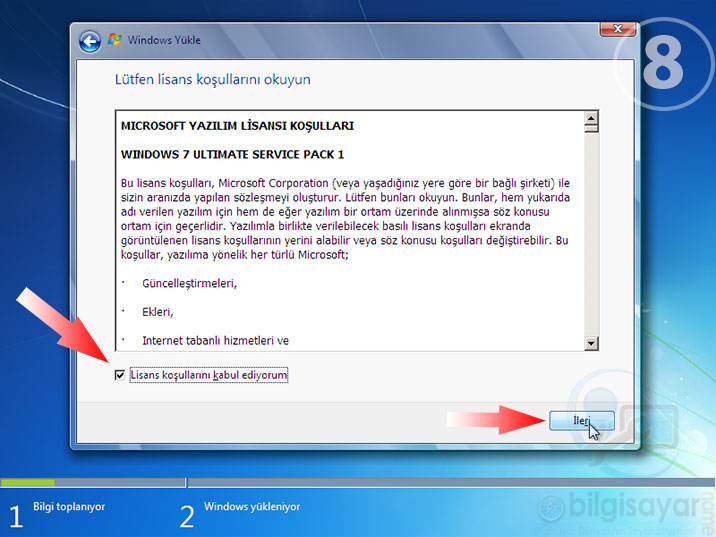
8.ADIM: Sekizinci adımda “Microsoft Yazılım Lisans Koşulları” nı onaylamanız gerekiyor. Bunun için sol köşedeki işaretleme kutusunu işaretleyin ve “ileri” butonuna tıklayın.
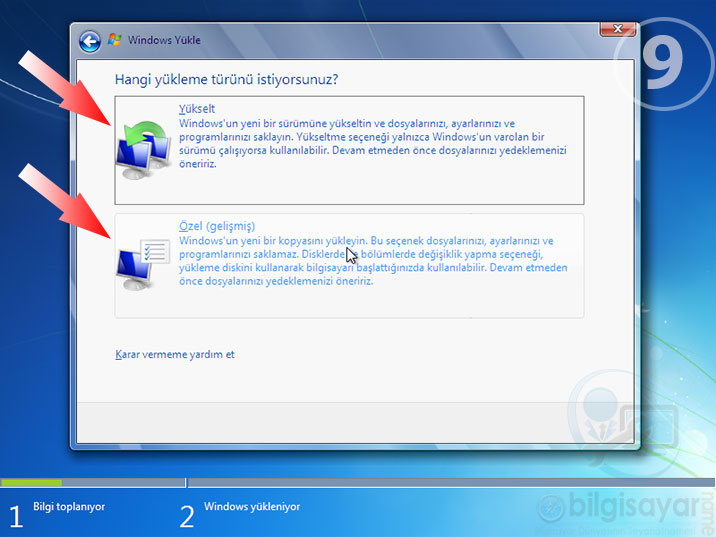
9.ADIM: Dokuzuncu adım aslında önemli bir adımdır. Yükleme türünü seçmenizi isteyen bu ekran karşınıza 2 seçenek sunuyor. Birincisi “Yükselt” ikincisi ise “Özel (Gelişmiş)” seçeneğidir. Biz bu adımda “ÖZEL (GELİŞMİŞ)” seçeneğini seçeceğiz. Çünkü temiz kurulum, yani diski formatlayarak kurulum gerçekleştireceğiz. Eğer sizler daha önce XP gibi Vista gibi farklı bir işletim sistemine sahipseniz ve bu işletim sisteminizin ayarlarının korunarak yüklemeyi tamamlamak istiyorsanız “YÜKSELT” seçeneğini kullanabilirsiniz. Ancak benim önerim yedeklerinizi alıp sistemi temiz kurulumla tamamlamaktır. Bu adımda ben “ÖZEL (GELİŞMİŞ)” butonuna tıklıyor ve 10.adıma geçiyorum.
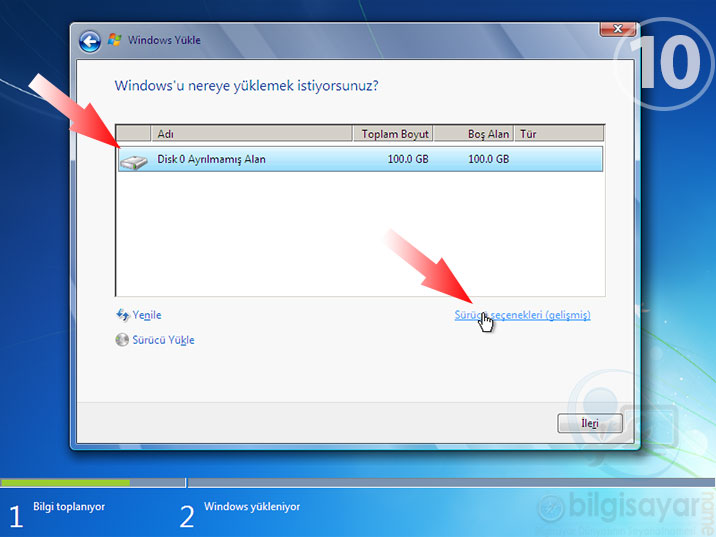
10.ADIM: Onuncu adımda yine 9.adım gibi Windows kurulumu ‘nda önemli bir adımdır. Burada diskinizi biçimlendirme (format), diskinizi 2 veya 3 parçaya bölme (fdisk) gibi işlemleri gerçekleştirebilirsiniz. Benim diskimin boyutu 100 GB. Ben bu diski 2’ ye bölmek istiyorum. Şimdi sırasıyla bu adımları inceleyelim. Öncelikle 100 GB ‘lık diskimizi seçiyoruz ve ardından “Sürücü Seçenekleri(Gelişmiş)” e tıklıyoruz.
11.ADIM: Bu kez yine aynı ekranda alt bölümde 6 komut belirir. Bu komutlar Sürücü Seçenekleri komutlarıdır. Bu adımda 10.adımdaki gibi yine Disk seçili iken en sağ bölümdeki “Yeni” butonuna tıklıyoruz.
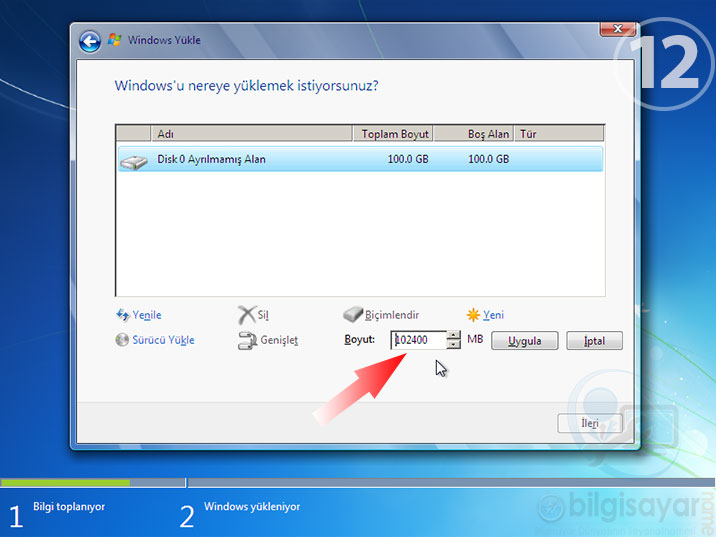
12.ADIM: Onikinci adımda bir önceki adımdaki komutu uyguladıktan sonra karşınıza “Boyut” için bir metin kutusu belirecektir. Biz burada aslında ikiye ayıracağımız diskin ilk parçasının kaç MB’ dan oluşacağını belirleyeceğiz. Ancak bu adımda toplam disk boyutu yazıyor. Biz bunu bir sonraki adımda değiştireceğiz.
13.ADIM: Burada 50000 MB olarak belirlediğim alan aslında yaklaşık 50 GB ‘ dır. İkiye ayıracağım diskin ilk parçasını burada yazdıktan sonra kırmızı okla gösterildiği gibi “Uygula” butonuna tıklıyoruz.

Windows 7 kurulumu

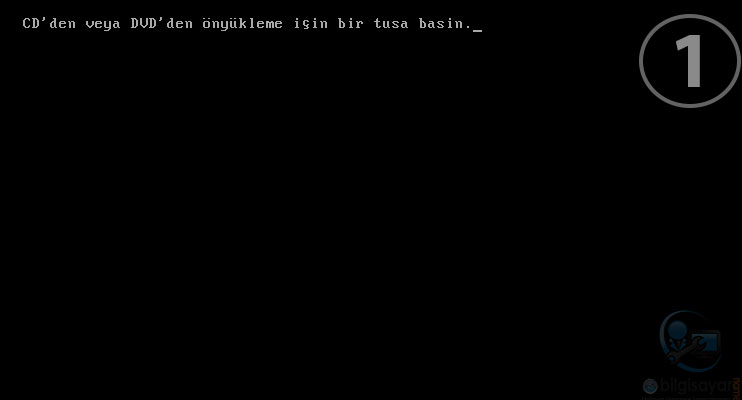
1.ADIM: CD’ den Windows kurulumu yapıyorsanız bu ekranla karşılaşacaksınız. USB Flash diskle kurulumlarda bu ekranı görmeden bir sonraki adıma geçilir. Bu ekranda yapmanız gereken şey KLAVYE’ den herhangi bir tuşa basmak olacaktır.
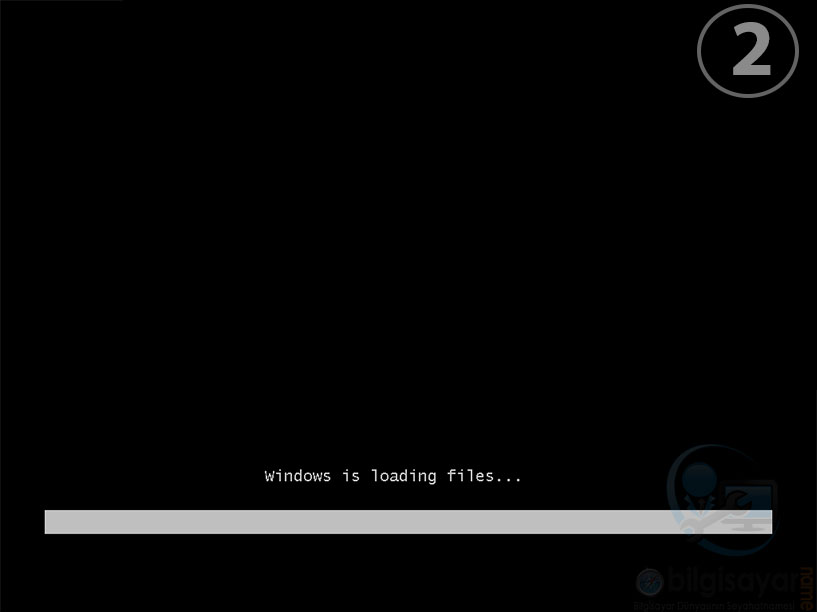
2.ADIM: Bu ikinci adımda kısa bir yükleme işlemi gerçekleştirilir. Herhangi bir işlem yapmanıza gerek yoktur. Zaten 2-5 sn. sonra diğer adıma geçilir.
3.ADIM: Yine üçüncü adım kısa süre görüntülenir ve bu adımda herhangi bir tuşa basmanıza gerek yoktur.