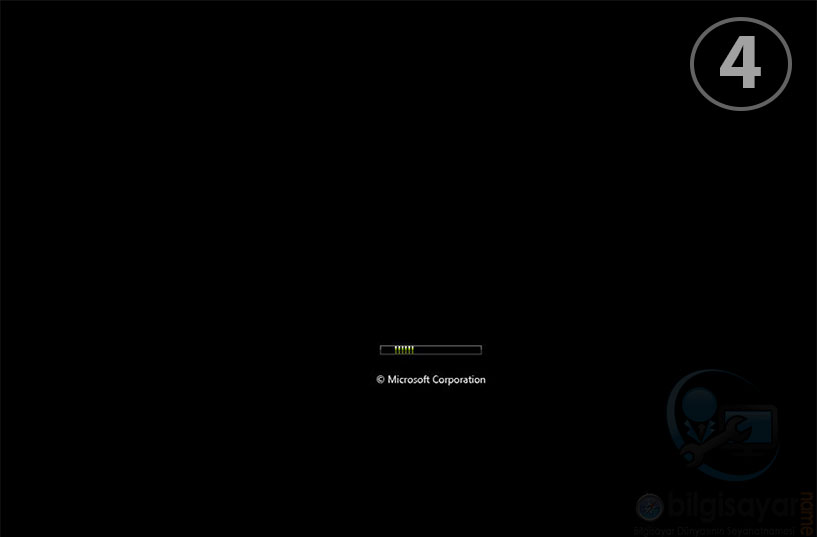
4.ADIM: Dördüncü adımda yine önceki 3 adımdaki gibi kısa süreli bir geçiş olacaktır. Bu adımda ŞERİT soldan sağa doğru hareket eder ve 2-3 sn sonra 5.adıma geçer.
Bu adımda dil ve klavye ayarlarını yapacağız. Fare aracılığı ile Yüklenecek Dil, Saat ve Para Birimi Biçimi ve Klavye ve Giriş yöntemlerini belirliyorsunuz. Buradaki diller DVD ‘nizin özelliğine göre farklılık gösterebilir. Benim Windows kurulumu ‘nu gerçekleştirdiğim DVD sadece Türkçe dil desteğine sahip. Q klavye de benim seçimim, isterseniz sizler F klavye kullanıyorsanız, seçiminizi değiştirebilirsiniz. Seçimlerinizi yaptıktan sonra kırmızı okla gösterilen “ileri” tuşuna tıklıyorsunuz.
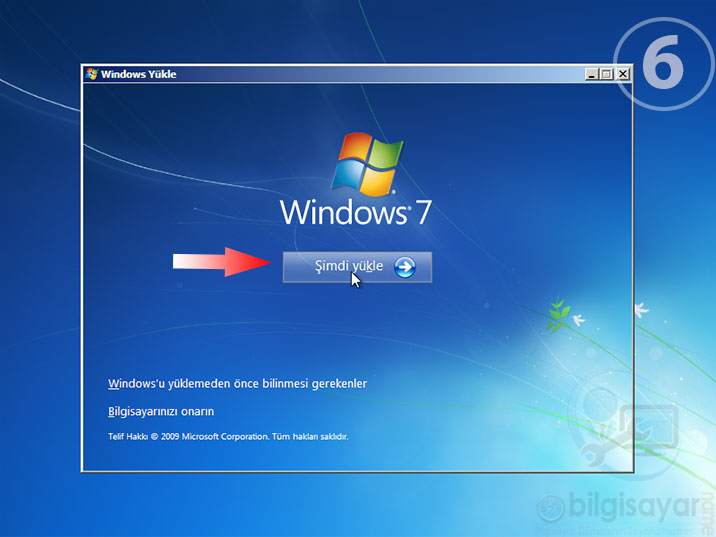
6.ADIM: Altıncı adımda Windows kurulumu için size bazı seçenekler sunuluyor. Kurulumla bilgi edinmek istiyorsanız alt bölümdeki linke tıklayın. Ayrıca bir Windows 7 işletim sisteminizi herhangi bir nedenden dolayı ONARMAK istiyorsanız “Bilgisayarınızı Onarın” seçeneğini kullanabilirsiniz. Ancak biz burada temiz bir Windows kurulumu yani sıfırdan kurulum gerçekleştireceğimiz için kırmızı okla gösterilen “Şimdi Yükle” butonuna tıklıyoruz.
 7.ADIM:
 Yedinci adım aslında her kurulum DVD’ sinde görüntülenmeyebilir. Eğer kurulum DVD’ niz benim kullandığım All In One adı verilen Tüm Windows 7 Versiyonlarının içinde bulunduğu bir DVD değil de tek bir versiyondan oluşuyorsa bu ekran görüntülenmez ve direk 8.adıma geçersiniz. Benim kullandığım DVD AIO olduğu için ben buradan versiyon seçimini Windows 7 Ultimate 32 Bit (x86) versiyonu seçiyorum ve “ileri” butonuna tıklıyorum.
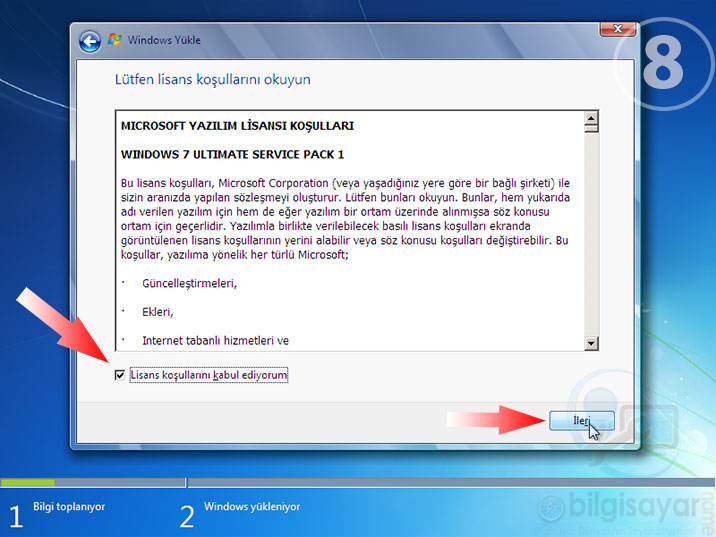
8.ADIM: Sekizinci adımda “Microsoft Yazılım Lisans Koşulları” nı onaylamanız gerekiyor. Bunun için sol köşedeki işaretleme kutusunu işaretleyin ve “ileri” butonuna tıklayın.
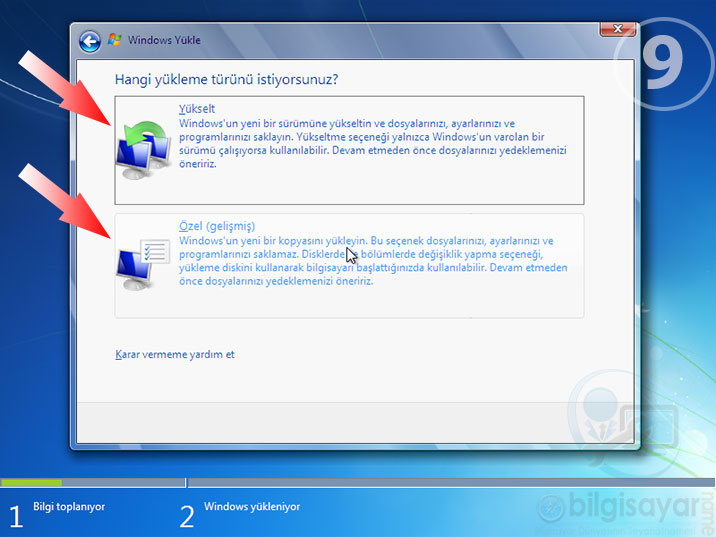
9.ADIM: Dokuzuncu adım aslında önemli bir adımdır. Yükleme türünü seçmenizi isteyen bu ekran karşınıza 2 seçenek sunuyor. Birincisi “Yükselt” ikincisi ise “Özel (Gelişmiş)” seçeneğidir. Biz bu adımda “ÖZEL (GELİŞMİŞ)” seçeneğini seçeceğiz. Çünkü temiz kurulum, yani diski formatlayarak kurulum gerçekleştireceğiz. Eğer sizler daha önce XP gibi Vista gibi farklı bir işletim sistemine sahipseniz ve bu işletim sisteminizin ayarlarının korunarak yüklemeyi tamamlamak istiyorsanız “YÜKSELT” seçeneğini kullanabilirsiniz. Ancak benim önerim yedeklerinizi alıp sistemi temiz kurulumla tamamlamaktır. Bu adımda ben “ÖZEL (GELİŞMİŞ)” butonuna tıklıyor ve 10.adıma geçiyorum.
 10.ADIM:
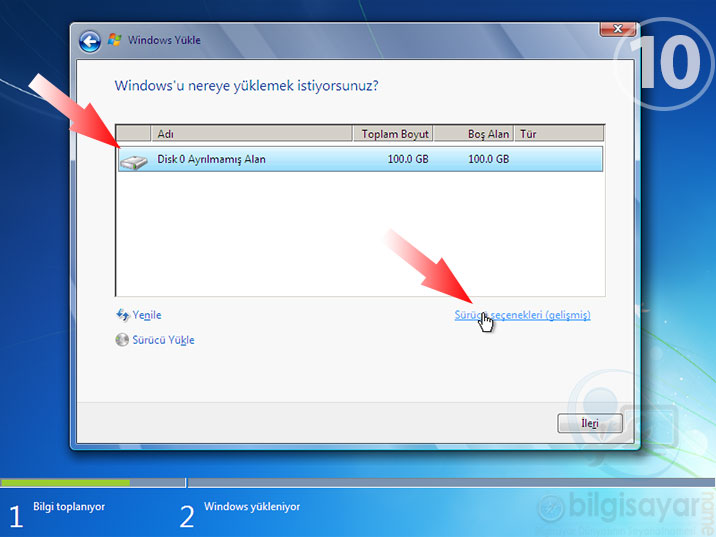
 Onuncu adımda yine 9.adım gibi Windows kurulumu ‘nda önemli bir adımdır. Burada diskinizi biçimlendirme (format), diskinizi 2 veya 3 parçaya bölme (fdisk) gibi işlemleri gerçekleştirebilirsiniz. Benim diskimin boyutu 100 GB. Ben bu diski 2’ ye bölmek istiyorum. Şimdi sırasıyla bu adımları inceleyelim. Öncelikle 100 GB ‘lık diskimizi seçiyoruz ve ardından “Sürücü Seçenekleri(Gelişmiş)” e tıklıyoruz.
 11.ADIM:
 Bu kez yine aynı ekranda alt bölümde 6 komut belirir. Bu komutlar Sürücü Seçenekleri komutlarıdır. Bu adımda 10.adımdaki gibi yine Disk seçili iken en sağ bölümdeki “Yeni” butonuna tıklıyoruz.
 12.ADIM:
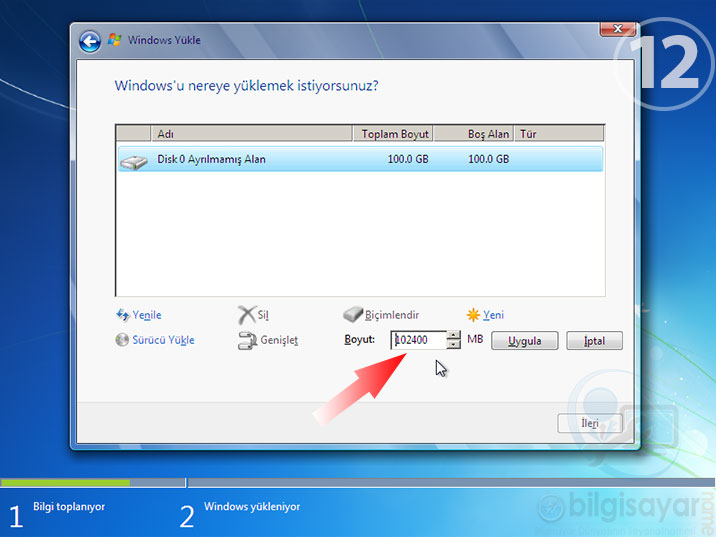
 Onikinci adımda bir önceki adımdaki komutu uyguladıktan sonra karşınıza “Boyut” için bir metin kutusu belirecektir. Biz burada aslında ikiye ayıracağımız diskin ilk parçasının kaç MB’ dan oluşacağını belirleyeceğiz. Ancak bu adımda toplam disk boyutu yazıyor. Biz bunu bir sonraki adımda değiştireceğiz.
 13.ADIM:
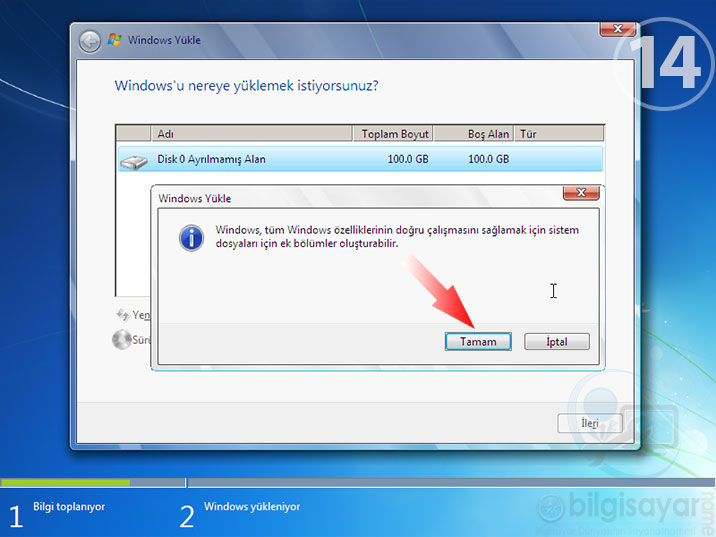
 Burada 50000 MB olarak belirlediğim alan aslında yaklaşık 50 GB ‘ dır. İkiye ayıracağım diskin ilk parçasını burada yazdıktan sonra kırmızı okla gösterildiği gibi “Uygula” butonuna tıklıyoruz.

 7.ADIM: Yedinci adım aslında her kurulum DVD’ sinde görüntülenmeyebilir. Eğer kurulum DVD’ niz benim kullandığım All In One adı verilen Tüm Windows 7 Versiyonlarının içinde bulunduğu bir DVD değil de tek bir versiyondan oluşuyorsa bu ekran görüntülenmez ve direk 8.adıma geçersiniz. Benim kullandığım DVD AIO olduğu için ben buradan versiyon seçimini Windows 7 Ultimate 32 Bit (x86) versiyonu seçiyorum ve “ileri” butonuna tıklıyorum.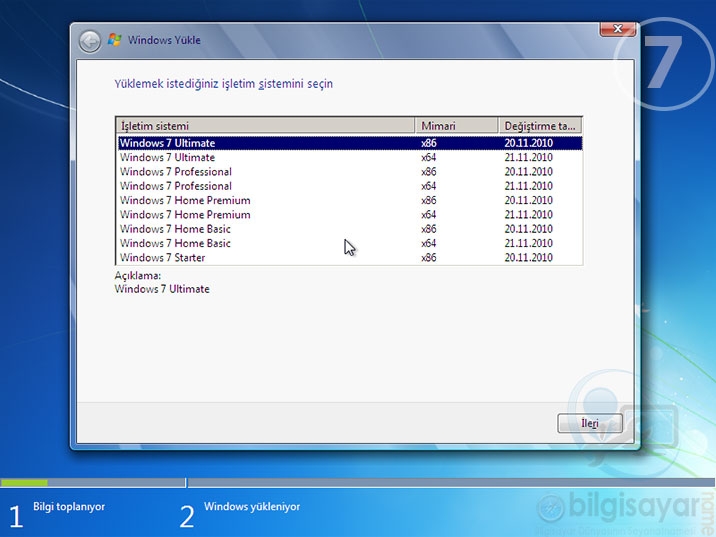
 10.ADIM: Onuncu adımda yine 9.adım gibi Windows kurulumu ‘nda önemli bir adımdır. Burada diskinizi biçimlendirme (format), diskinizi 2 veya 3 parçaya bölme (fdisk) gibi işlemleri gerçekleştirebilirsiniz. Benim diskimin boyutu 100 GB. Ben bu diski 2’ ye bölmek istiyorum. Şimdi sırasıyla bu adımları inceleyelim. Öncelikle 100 GB ‘lık diskimizi seçiyoruz ve ardından “Sürücü Seçenekleri(Gelişmiş)” e tıklıyoruz.
 11.ADIM: Bu kez yine aynı ekranda alt bölümde 6 komut belirir. Bu komutlar Sürücü Seçenekleri komutlarıdır. Bu adımda 10.adımdaki gibi yine Disk seçili iken en sağ bölümdeki “Yeni” butonuna tıklıyoruz.
 12.ADIM: Onikinci adımda bir önceki adımdaki komutu uyguladıktan sonra karşınıza “Boyut” için bir metin kutusu belirecektir. Biz burada aslında ikiye ayıracağımız diskin ilk parçasının kaç MB’ dan oluşacağını belirleyeceğiz. Ancak bu adımda toplam disk boyutu yazıyor. Biz bunu bir sonraki adımda değiştireceğiz.
 13.ADIM: Burada 50000 MB olarak belirlediğim alan aslında yaklaşık 50 GB ‘ dır. İkiye ayıracağım diskin ilk parçasını burada yazdıktan sonra kırmızı okla gösterildiği gibi “Uygula” butonuna tıklıyoruz.

Bu yorum yazar tarafından silindi.
YanıtlaSil